Wie die Chroma-Kalibrierung funktioniert
Bei der werkseitigen Chroma-Kalibrierung ermittelt ein Kamerasystem die Farbabgabe und Leuchtkraft jedes einzelnen Pixels, um die perfekten Kalibrierkoeffizienten für ein homogenes Bild zu berechnen. Durch die hohen Produktionsmengen und feinste Nuancen im Kalibrierungsprozess können in der Praxis jedoch minimale Abweichungen entstehen. Wir haben diese Details analysiert und unsere Panels in fünf verschiedene Farbfamilien unterteilt.
Die gute Nachricht: Da alle Module hardwareseitig absolut identisch sind, steuern die hinterlegten Kalibrierwerte lediglich das Mischungsverhältnis der Grundfarben Rot, Grün und Blau. Für ein homogenes Gesamtbild auf deiner LED-Wand müssen die Farbverhältnisse dieser Familien einfach nur aneinander angeglichen werden.
So findest du die richtigen Werte:
Da wir die einzelnen Farbfamilien bereits im Vorfeld zugeordnet haben, kannst du die passenden Korrekturwerte über unser bereitgestelltes Tool schnell und einfach ermitteln. Dafür arbeiten wir mit Kalibrierungsnummern der Module oder der Kacheln:
Aufkleber auf Modulen und Kacheln: Du findest sowohl auf dem Rahmen der Module als auch auf den einzelnen Kacheln Aufkleber mit einer einzigartigen Kalibrierungsnummer.
Über unser Online-Tool und die nachfolgende Anleitung kannst du anhand dieser Nummern die exakten Korrekturwerte abrufen und die Feinabstimmung schnell und unkompliziert selbst vornehmen.
Hinweis: Diese Nummer ist nicht die Seriennummer, sondern die genaue Zuordnungsnummer des Moduls oder der Kachel in unserer Kalibrierungsdatenbank.
Bevor du startest: Liegt es überhaupt an der Kalibrierung?
Leichte Farb- oder Helligkeitsunterschiede müssen nicht immer daran liegen, dass unterschiedliche Werte in der Kalibrierung hinterlegt sind. Um dir unnötige Arbeit zu ersparen, prüfe bitte kurz die folgenden Punkte, bevor du Zeit in die Farbanpassung investierst.
- Unterschiedliche Helligkeitswerte: Passe die Helligkeit auf der gesamten Wand an, damit alle Module auf demselben Helligkeitswert stehen.
- Abweichende Farbräume: Prüfe die ImageBooster-Einstellungen – einzelne Module könnten in einem anderen Farbraum arbeiten.
- Abweichende Firmware-Stände: Sende im Zweifel die aktuelle .NCP-Datei von unserer Homepage erneut an alle Module.
Voraussetzungen für die Farbanpassung
Diese Punkte solltest du sicherstellen, bevor du mit der manuellen Farbanpassung beginnst.
- Software-Installation: Aktuelle NovaLCT-Version von unserer Homepage bzw. unter ledtek.de/downloads herunterladen und installieren.
- Signalverbindung: Eine aktive Videosignal-Verbindung vom Rechner (auf dem NovaLCT läuft) zum Novastar-Controller sicherstellen.
- Grundkonfiguration & Firmware: Die LED-Wand muss im NovaLCT-Controller ordnungsgemäß einprogrammiert sein. Die aktuelle .NCP-Datei muss auf allen Modulen identisch eingespielt sein.
So funktioniert die Anpassung
Klicke auf einen Schritt, um die Details anzuzeigen.
Wichtiger Hinweis:
Lies die Kalibrierungsnummer direkt auf der Rückseite des Moduls oder der Kachel ab. Die Referenzwand ist immer die Farbfamilie, an die das abweichende Modul oder die abweichende Kachel angeglichen werden soll.
Farbanpassungs-Tool
Wähle den Modus und trage die Nummern ein, um die Farbfamilien-Werte für P2+sBL NEO abzufragen.
Klicke auf die Kacheln, die angepasst werden sollen. Du kannst mehrere markieren und die Kalibrierungsnummern eintragen.
Alle Ansichten und Modulanordnungen in NovaLCT entsprechen immer der Vorderansicht (Frontansicht) der LED-Wand.
Farbanpassung mit NovaLCT – Schritt für Schritt
Gehe diese Anleitung einfach Schritt für Schritt durch. Zusätzlich haben wir dir weiter unten ein kurzes Erklärvideo sowie eine kompakte Kurzanleitung als Download bereitgestellt.
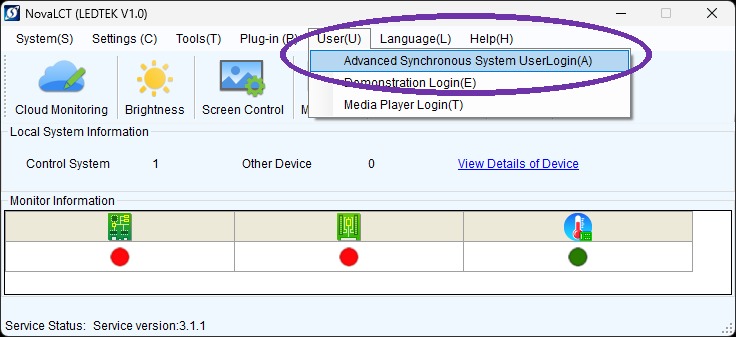
Einloggen
Öffne NovaLCT und navigiere zu User → Advanced Synchronous System User Login. Gib als Passwort admin ein und bestätige mit Login.
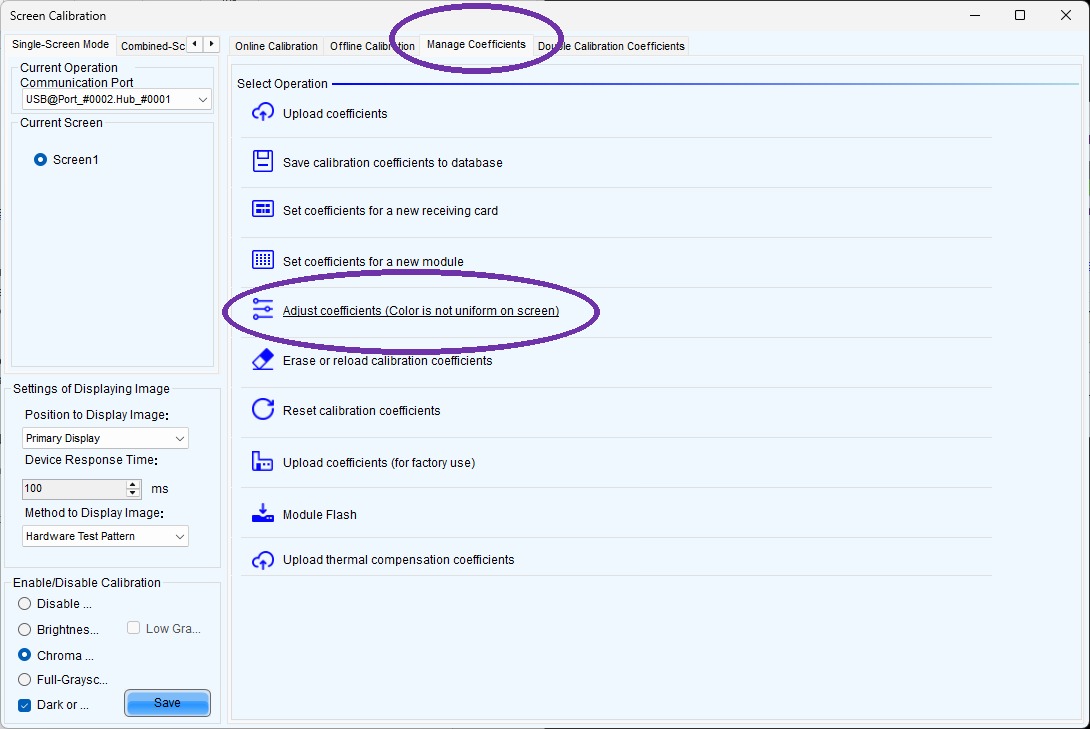
Kalibrierungsmenü öffnen
Klicke im Hauptfenster auf Calibration, wähle den Reiter Manage Coefficients und klicke auf Adjust coefficients.
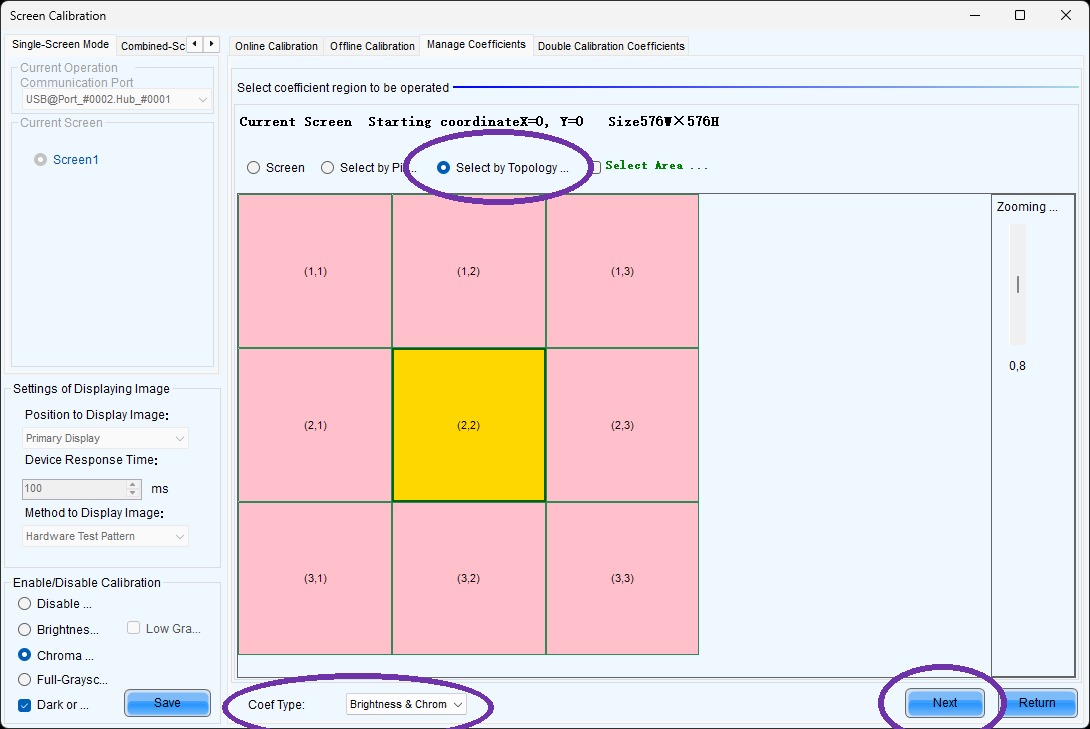
Ganzes Modul auswählen
Stelle Select coefficient region to be operated auf Select by Topology und Coef Type auf Brightness & Chroma. Klicke direkt auf das betroffene Modul in der Übersicht und bestätige mit Next.
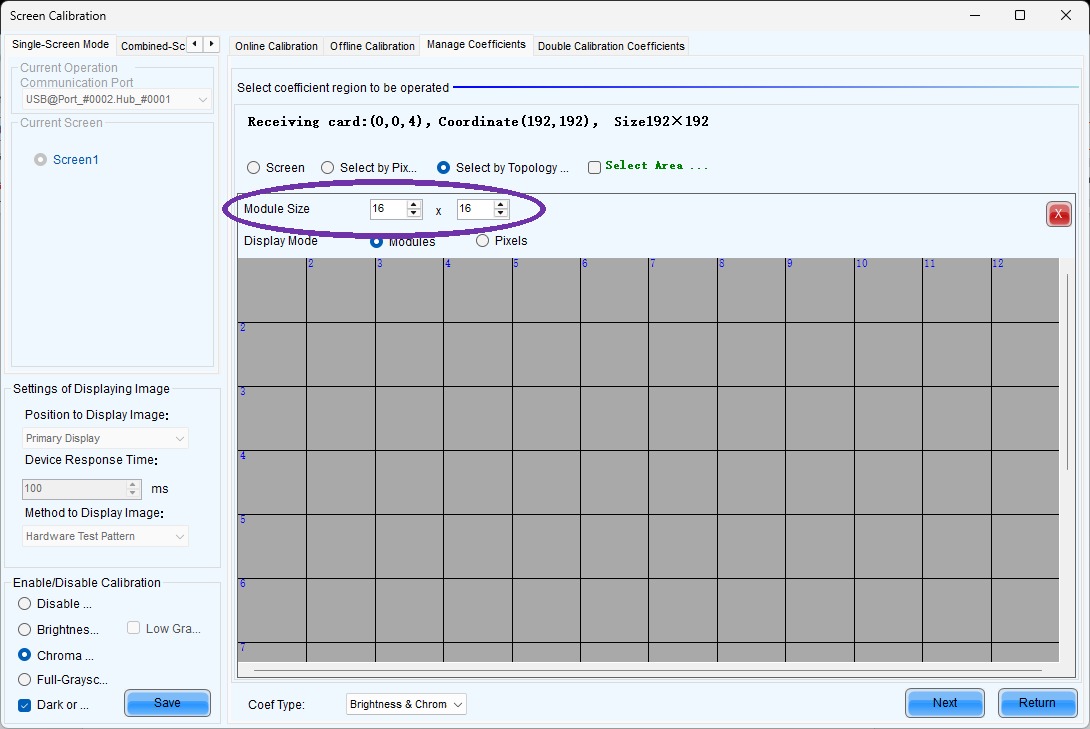
Einzelne Kachel auswählen
Willst du nur eine einzelne Kachel anpassen: Doppelklicke auf das Modul, trage bei Module Size 96 × 96 Pixel ein (P2+sBL NEO), klicke die Kachel an und bestätige mit Next.
Anpassungsoptionen bestätigen
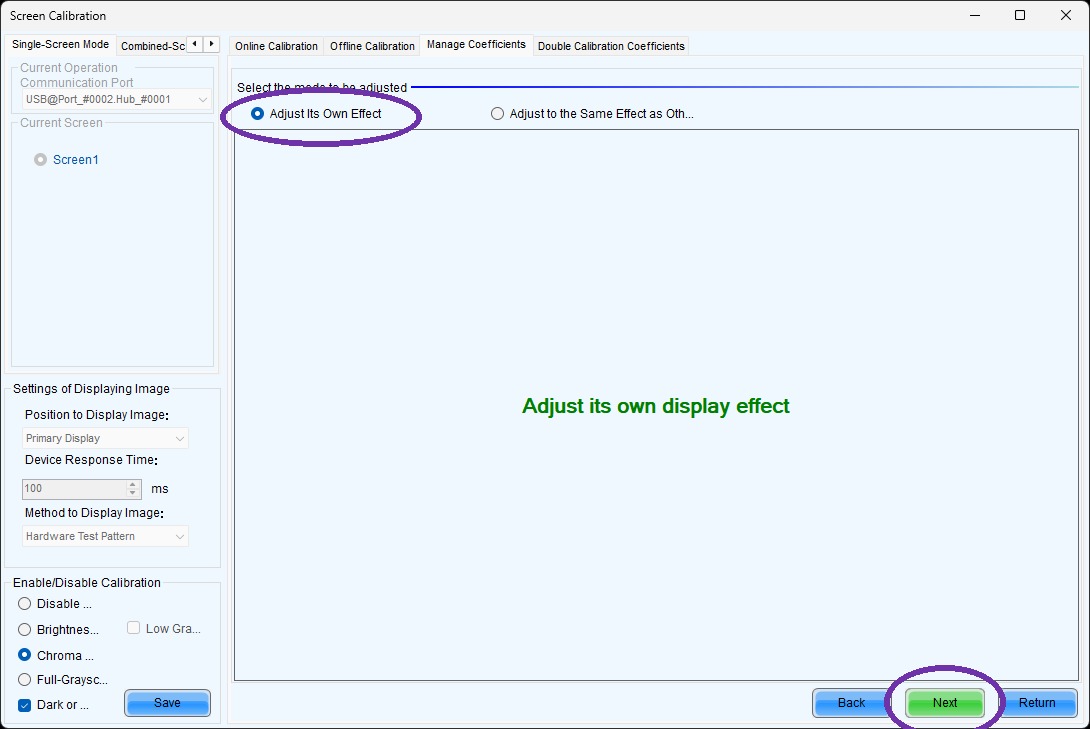
Belasse die Standardeinstellung auf Adjust Its Own Effect und bestätige mit Next. Der Controller liest die aktuellen Koeffizienten aus dem Modul aus – bestätige das Fenster mit OK.
Erweiterte Anpassungen öffnen
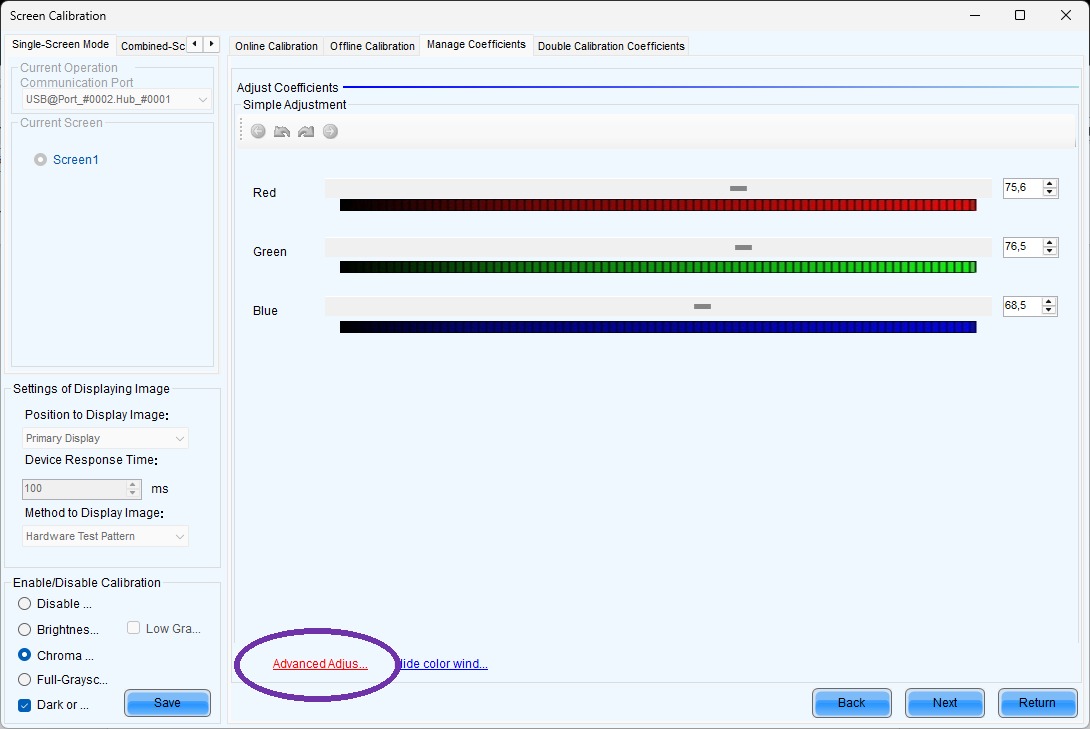
Klicke im Fenster Adjust Coefficients auf Advanced Adjustments, um die erweiterten Farbregler für Brightness, Saturation und Hue freizuschalten.
Farbanpassung durchführen
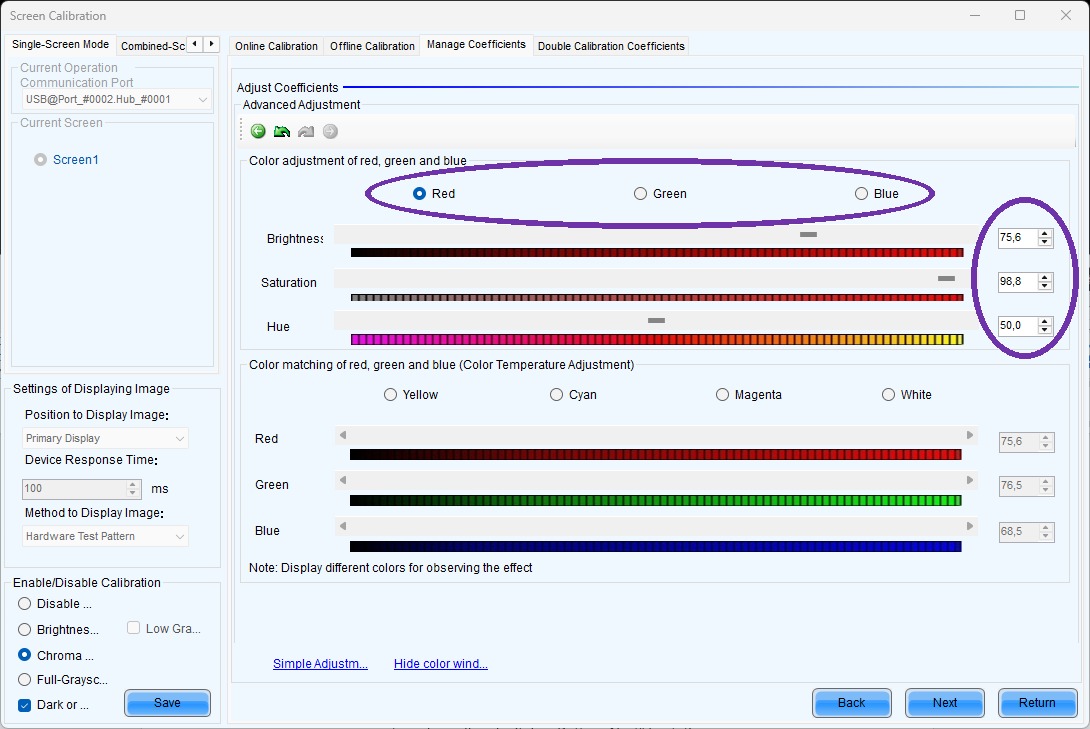
Jetzt kommen die Werte aus dem Tool oben ins Spiel: Wähle Rot, Grün oder Blau aus und trage rechts die passenden Werte ein – Wert → Brightness, Sättigung → Saturation, Hue → Hue. Wiederhole das für alle drei Farben und vergleiche optisch mit den Nachbarmodulen.
Speichern & abschließen
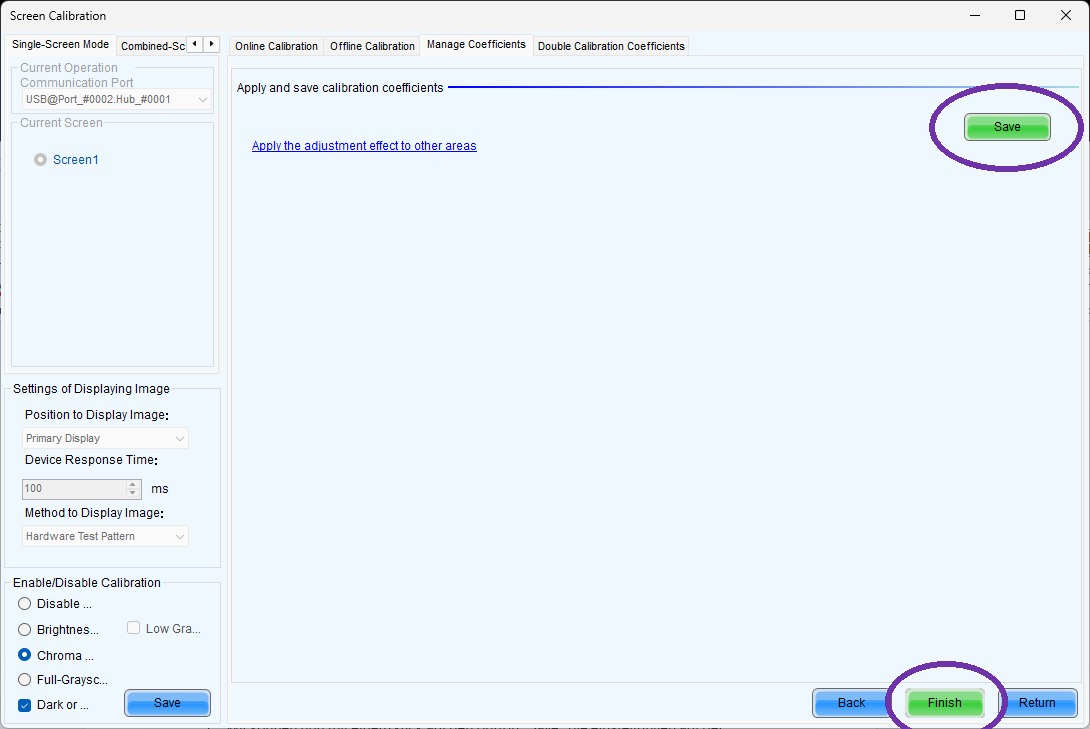
Klicke auf Save, um die Werte dauerhaft auf der Receiving Card zu speichern, bestätige mit OK und klicke auf Finish, um die Farbanpassung abzuschließen.
Video-Tutorial
Schau dir die Farbanpassung im Video an – als Ergänzung zur Schritt-für-Schritt-Anleitung oben.
Anleitung als PDF herunterladen
Die komplette Schritt-für-Schritt-Anleitung zur manuellen Farbanpassung der P2+sBL NEO zum Ausdrucken oder Offline-Nachlesen.
Fragen zur Farbanpassung?
Unser Support-Team hilft dir gerne bei komplexeren Kalibrierungen weiter.